
カムイ、10年ぶりのフルモデルチェンジ
- 2026.09.03
- NEWS
目次
見積り作成、 約20分短縮。ここまで速く、迷わなくなる。
「カムイ2」がリリースされました
ログインID・パスワードは、これまでご利用のものからの変更はございません。
「入力が多い」「画面を行き来するのが面倒」という現場の声を受けて、入力そのものを見直しています。今回は見積り作成にまつわる変更点をご紹介します。
- 入力項目 54%減
- 作成時間 約20分短縮(10セットあたり)
- オプション・寸法を1画面でまとめて選択
- 色・金物をまとめて変換
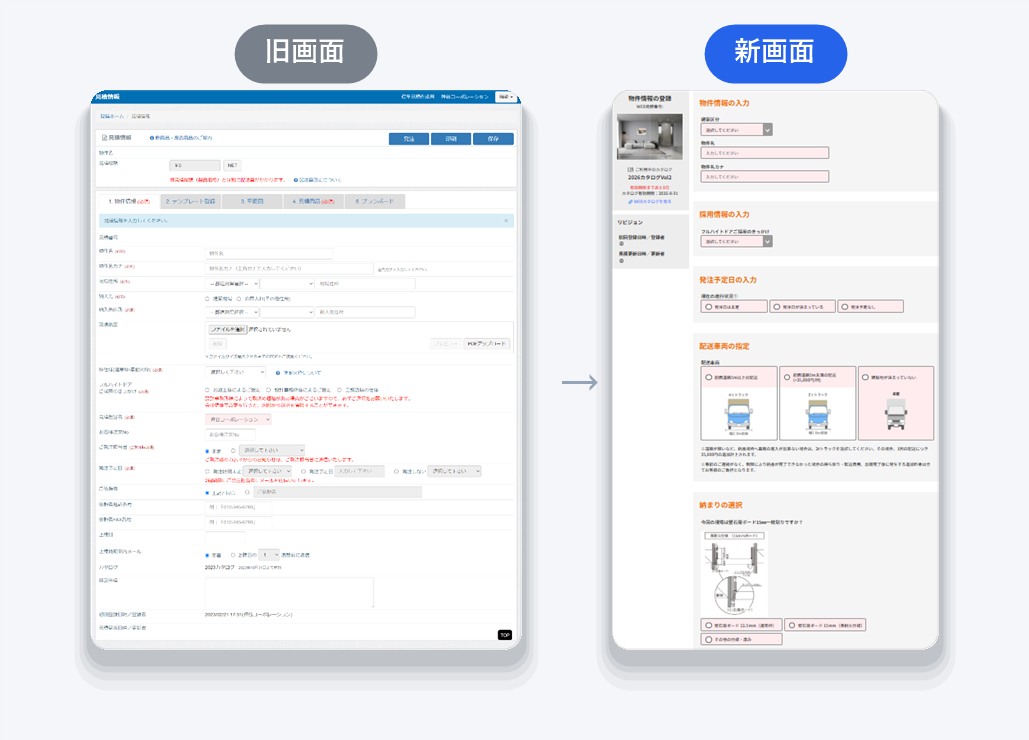
①物件入力画面は必要最小限に
物件情報の入力項目を、10項目から6項目に削減しました。
最初の一歩でつまずかないよう、必要な情報だけをシンプルに入力できます。
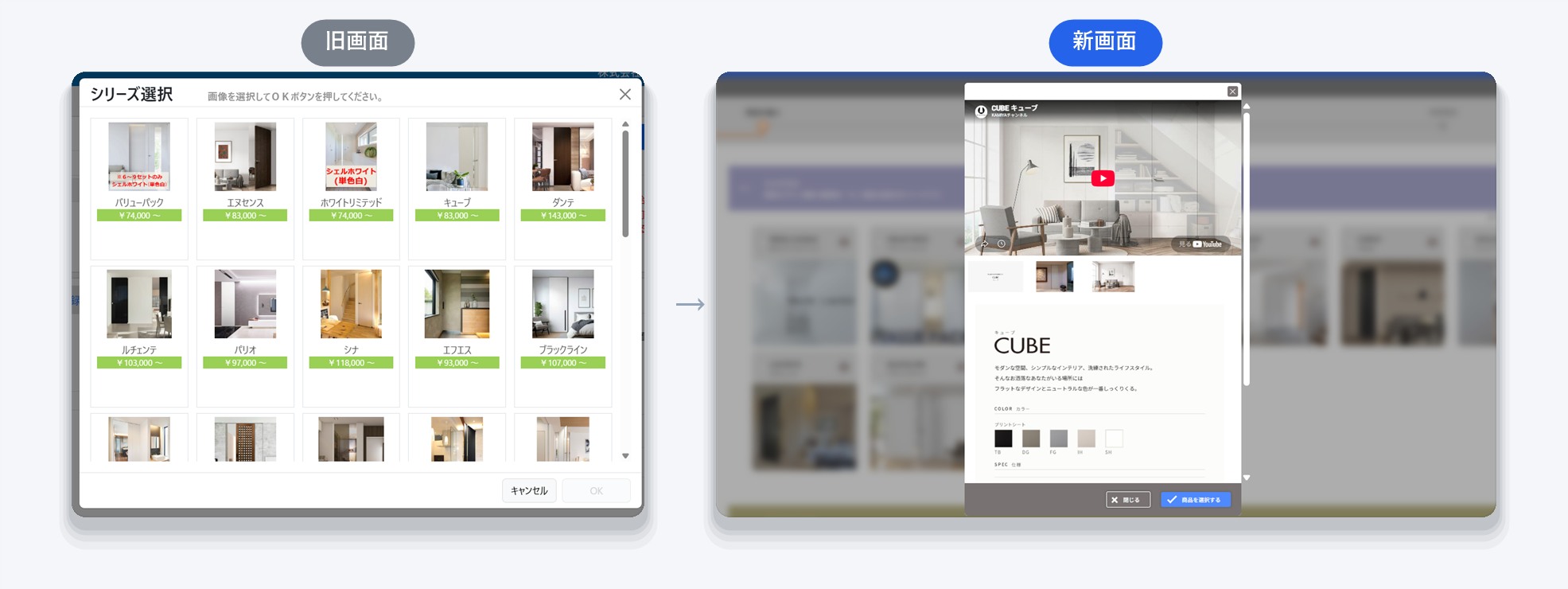
②シリーズ選択画面で、動画や施工例をその場で確認
商品シリーズを選ぶ画面では、動画や施工例画像をその場で確認できるようになりました。
カタログを別途用意しなくても、画面を見ながらお客さまへその場でご説明いただけます。
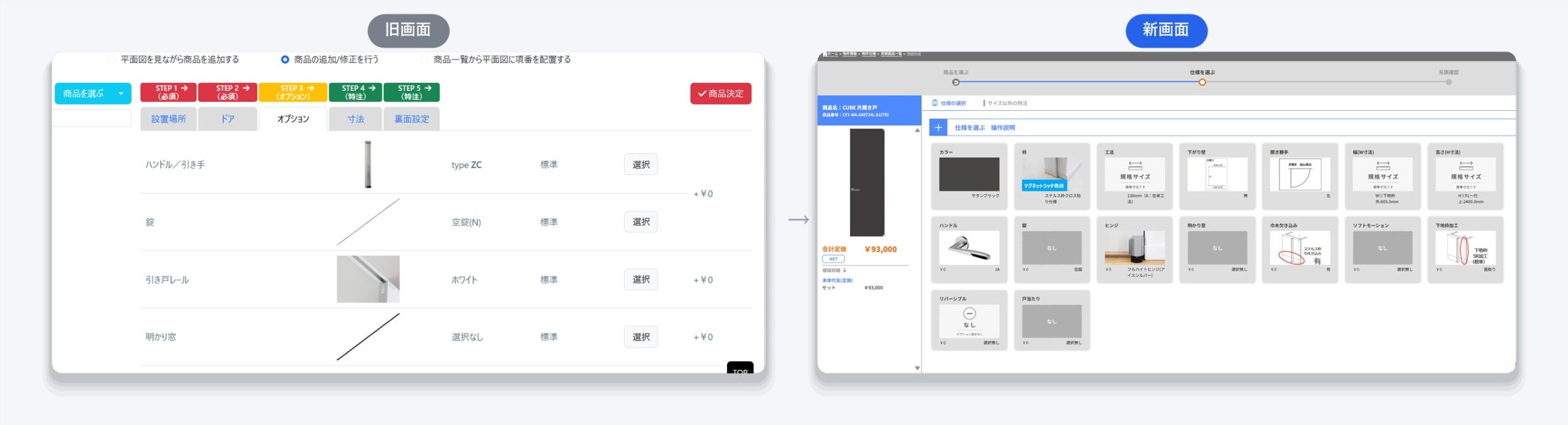
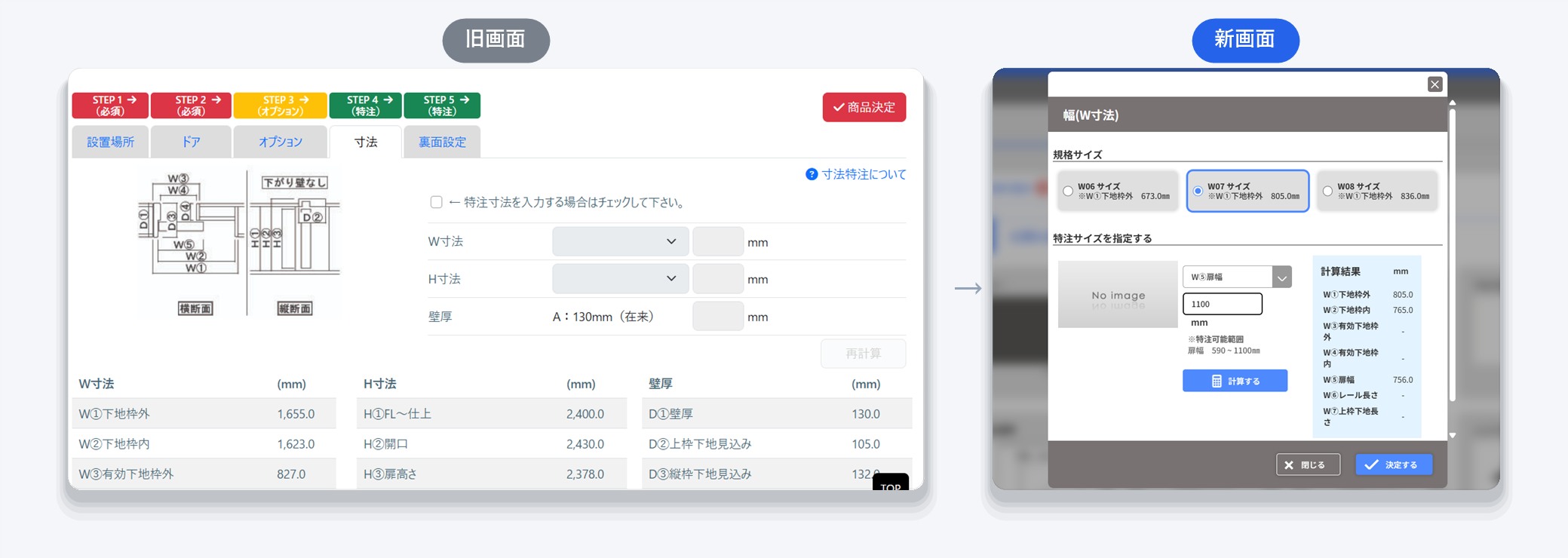
③オプション・寸法入力が一画面で選択可能に
旧画面はタブを切り替えながら設定する仕様だったため、「設定したつもりが漏れていた」というお声もありました。
新画面ではオプションと寸法の入力を1つの画面にまとめ、タブ遷移による設定漏れが起きにくい構成にしています。
新画面のポイント
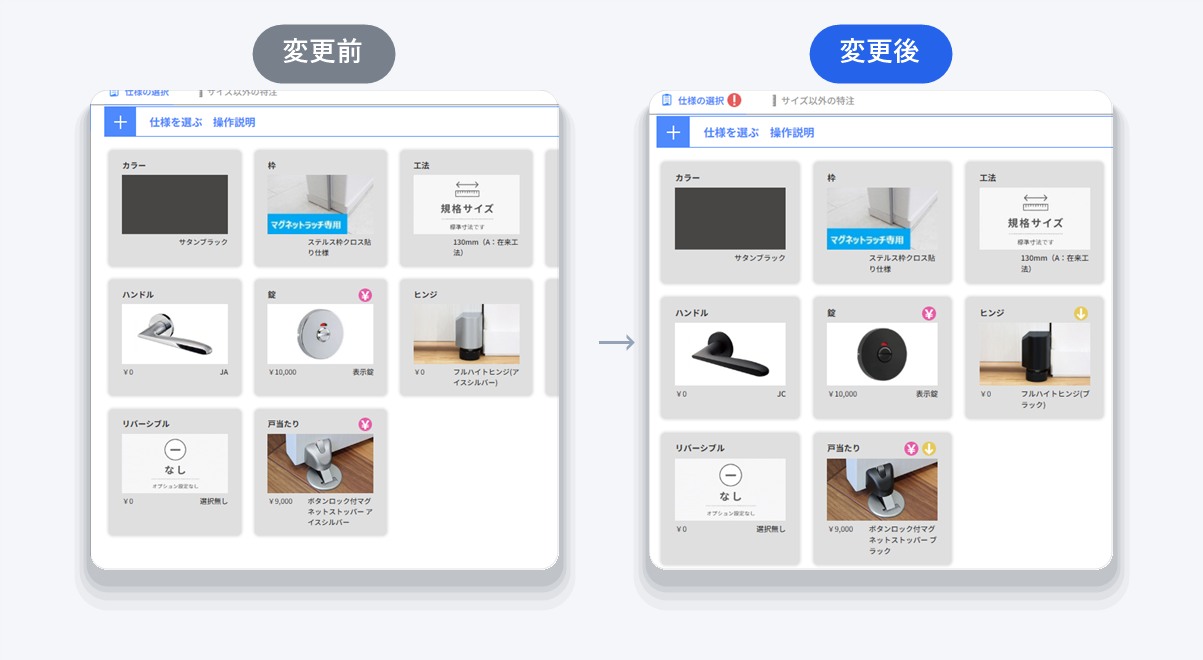
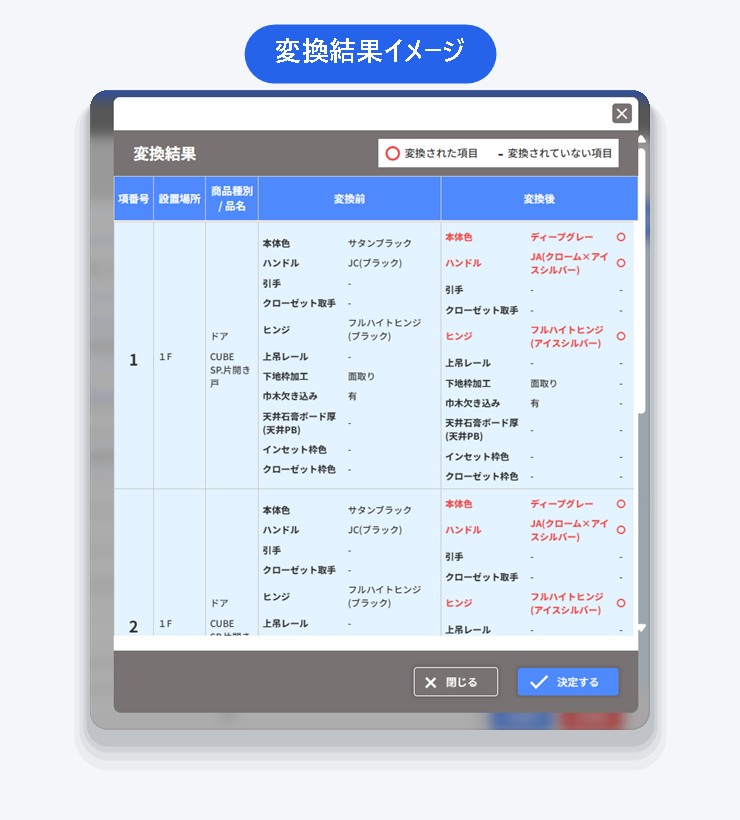
POINT 1 ― レバーハンドルの色を変えると、錠・ヒンジ・戸当たりも同色に一括変換
扉カラーやハンドルなど、金物の色をまとめて変換できる機能を実装しました。
1点ずつ設定し直す手間がありません。
POINT 2 ― 寸法入力画面で、最小・最大寸法の確認ができるように
タブを切り替えることなく、その場で寸法設定ができるようになりました。特注可能な範囲もその場で表示されます。
「まとめて変換」機能とは?
同じシリーズの商品の仕様を、まとめて一括で変更できる機能です。
たとえば見積り内にCUBEシリーズが複数セットある場合、本体色やハンドルなどを選んだセットすべてに一度で反映できます。1セットずつ開いて直す必要はありません。
まとめ
見積り編では、入力項目を54%削減し、確認や設定漏れの不安を減らす画面へと刷新しました。
まとまった件数の見積りも、これまでよりぐっと早く仕上げられます。
次回は注文編。発注画面や請求書発行の変更点をご紹介します。
-
前の記事

かゆいところに手が届く。カムイ2の新機能まとめ。 2026.08.25
-
次の記事

社内システムメンテナンスによる休業のお知らせ 2026.10.16